노트북 SSD 업그레이드? SomnAmbulist SATA3 SSD로 속도 UP!
파트너스 활동으로 일정액의 수수료를 지급받습니다.
느려터진 노트북, SSD로 부활?!
혹시 지금 사용하고 계신 노트북이 너무 느려서 답답하신가요? 부팅 시간은 왜 이렇게 길고, 프로그램 하나 실행하는 데도 속도가 너무 느린가요?

SSD 업그레이드 하나만으로 마치 새 노트북을 산 것 같은 놀라운 변화를 경험할 수 있습니다! 솜남불리스트 SSD로 속도를 UP! 지금 바로 확인해 보세요!
자세히 보러 가기
솜남불리스트 SSD, 얼마나 좋을까?
솜남불리스트 SSD, 얼마나 좋을까?
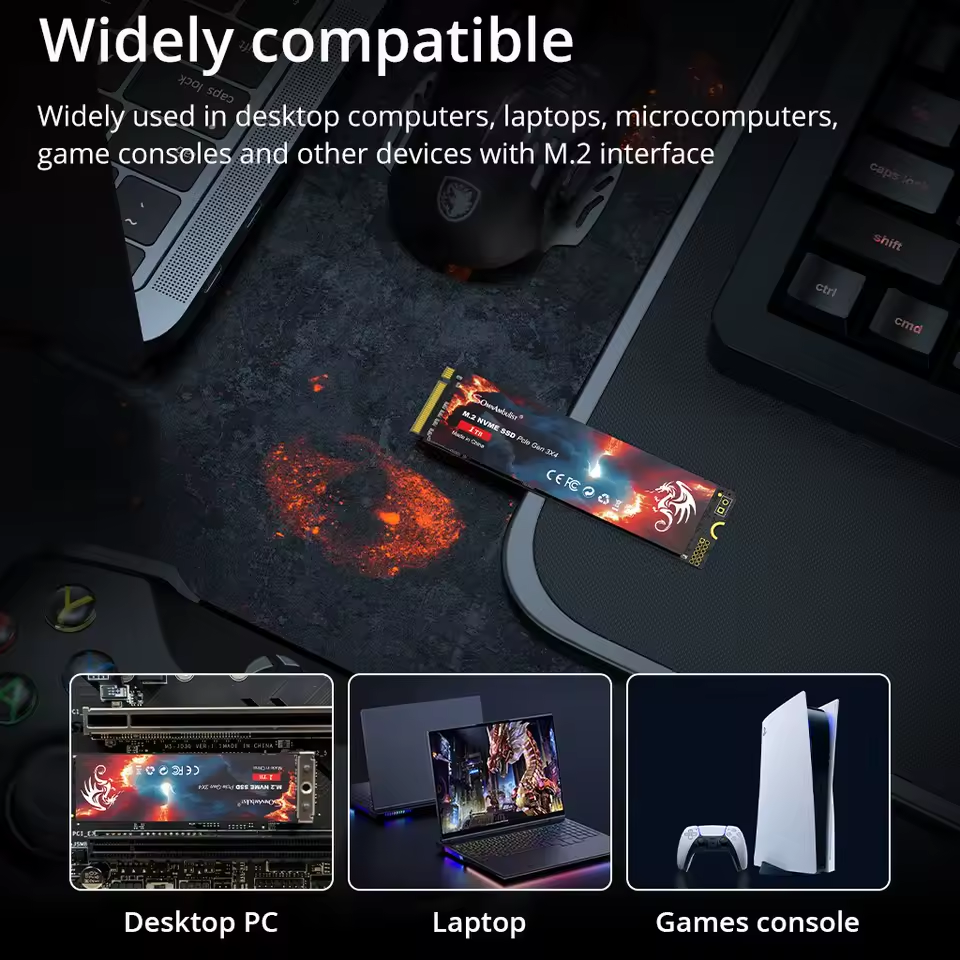
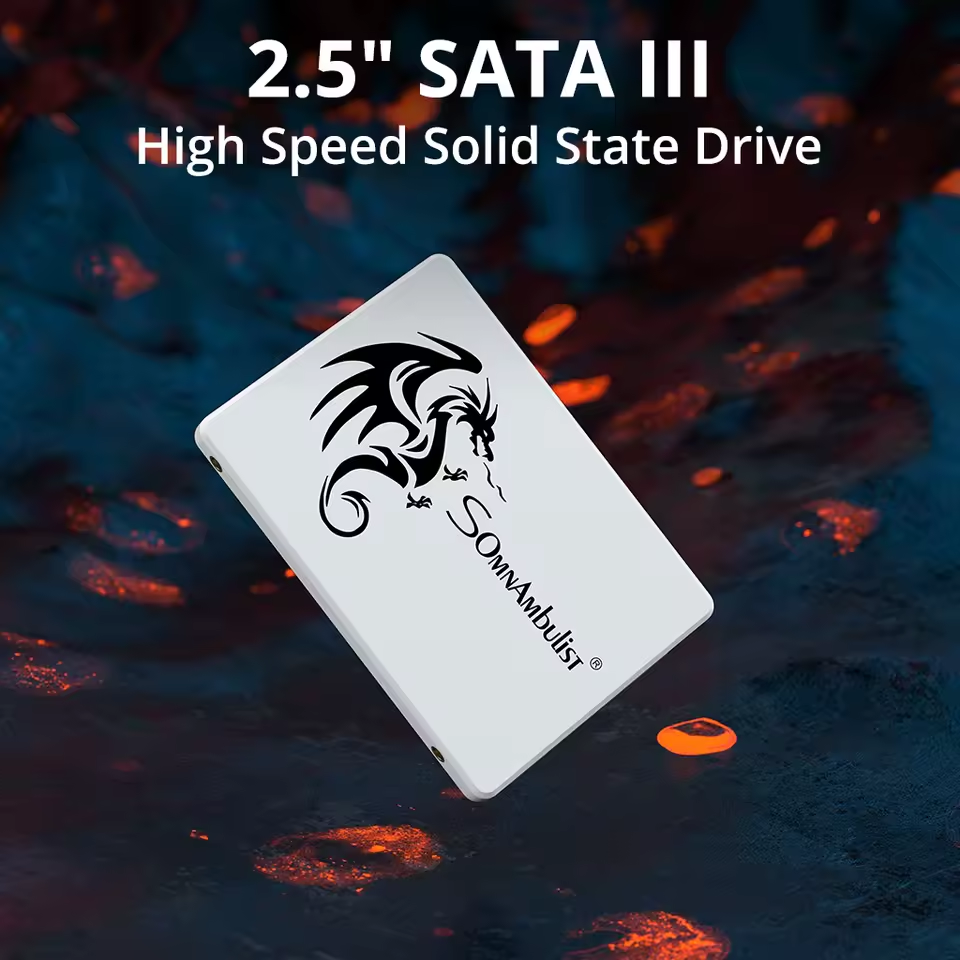
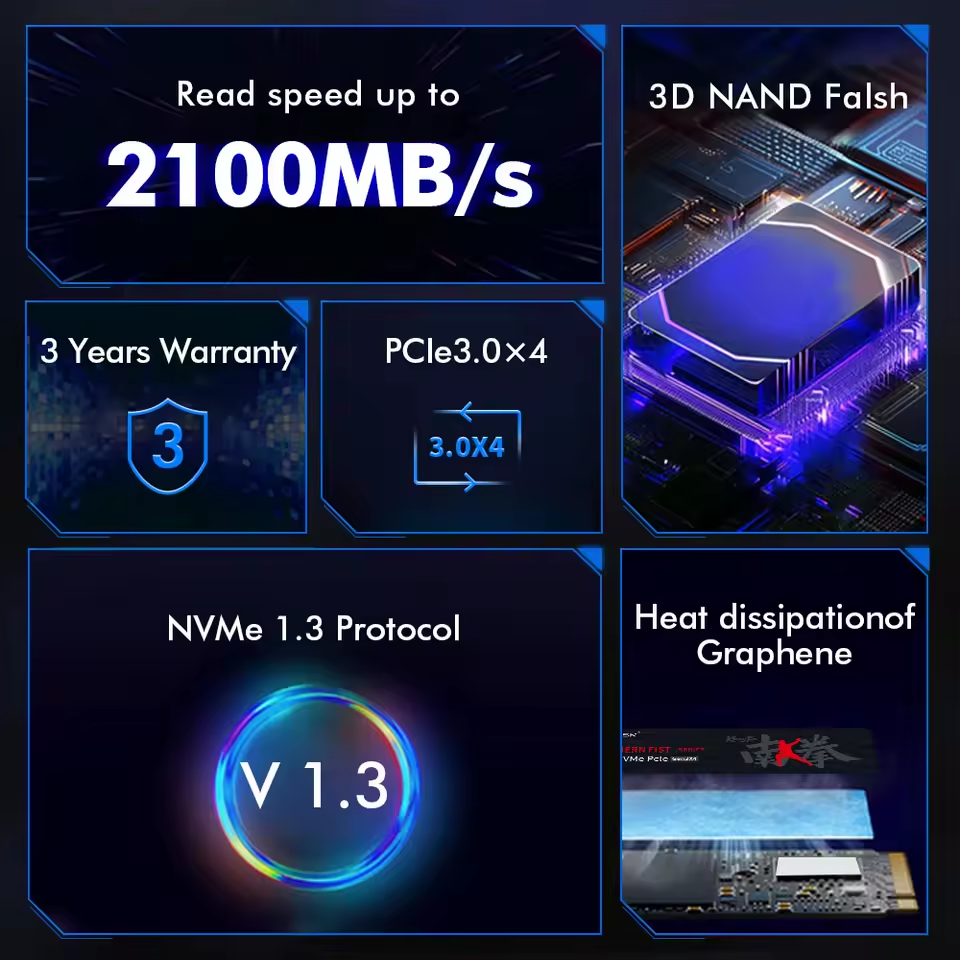
솜남불리스트 SSD는 NVMe M.2와 SATA3 두 가지 타입으로 출시되어 선택의 폭이 넓습니다. NVMe M.2는 빠른 속도를, SATA3는 가성비를 제공합니다. 스펙 비교와 사용자 리뷰를 통해 실제 성능을 확인해 보세요. 자세히 보러 가기
주요 스펙 비교
| 특징 | NVMe M.2 SSD | SATA3 SSD |
|---|---|---|
| 인터페이스 | NVMe | SATA3 |
| 최대 읽기 속도 | 2600MB/s | 550MB/s |
| 최대 쓰기 속도 | 1600MB/s | 450MB/s |
| MTBF | 30000 시간 | 미제공 |
SSD를 선택할 때 가격, 속도, 내구성을 고려하세요. 더 많은 정보는 여기에서 확인하세요.
SSD 업그레이드, 직접 해볼까?!
SSD 업그레이드, 직접 해볼까?!
노트북이나 데스크탑의 속도 향상을 위해 SSD 업그레이드를 고려 중이신가요? 직접 업그레이드를 하면 비용을 절약할 수 있다는 장점이 있습니다. 하지만, 주의해야 할 사항들이 있습니다.
DIY 가능성
SSD 업그레이드는 비교적 간단한 작업이므로, 컴퓨터에 대한 기본적인 이해가 있다면 충분히 직접 시도해볼 수 있습니다.
업그레이드 방법 (간략)
- 새 SSD 구매
- 기존 데이터 백업
- 노트북/데스크탑 분해 후 SSD 교체
- OS 재설치 또는 기존 시스템 복제
주의사항
- 호환성 확인: 메인보드와 SSD의 인터페이스(SATA, NVMe) 및 규격(2.5인치, M.2)이 호환되는지 반드시 확인해야 합니다.
- 데이터 백업: 업그레이드 과정에서 데이터가 손실될 수 있으므로, 중요한 데이터는 미리 백업해두는 것이 좋습니다.
SomnAmbulist SSD 제품의 상세 정보는 여기 에서 확인하실 수 있습니다.
가성비 SSD, 진짜 괜찮을까?!
저렴한 SSD, 가격만큼의 가치를 할까요? 많은 분들이 가격 때문에 고민하지만, 사용자 후기를 보면 만족하는 경우도 많습니다. 물론, 비싼 제품보다 성능이나 수명이 떨어질 수 있다는 점은 고려해야 합니다. 하지만, 가성비를 잘 따져보면 매력적인 선택이 될 수 있습니다.
실제 사용자들은 "배송이 빠르고, 가격 대비 성능이 훌륭하다"는 의견을 많이 냅니다. 특히, 보조용이나 간단한 작업에는 충분하다는 평이 많습니다.
"속도가 빠르진 않다"거나 "발열이 좀 있다"는 의견도 있으니, 구매 전에 참고하세요. 자세히 알아보러 가기
가성비 SSD 선택 시 고려 사항
| 고려 사항 | 설명 |
|---|---|
| 가격 | 예산에 맞춰 적절한 가격대를 고르세요. |
| 성능 | 사용 목적에 맞는 읽기/쓰기 속도를 확인하세요. |
| 내구성 | TLC, QLC 등 낸드 플래시 종류에 따라 수명이 달라집니다. |
| 사용자 리뷰 | 실제 사용 후기를 참고하여 장단점을 알아보세요. |
데이터 안정성이 중요하다면 고가 제품이 좋지만, 간단한 작업이나 보조용으로는 가성비 SSD도 괜찮은 선택입니다. 꼼꼼히 비교해보고, 현명한 결정을 내리세요!


