에이서 노트북 윈도우 설치 완벽 가이드 Free DOS 모델 쉽게 설치하는 방법!
파트너스 활동으로 일정액의 수수료를 지급받습니다.
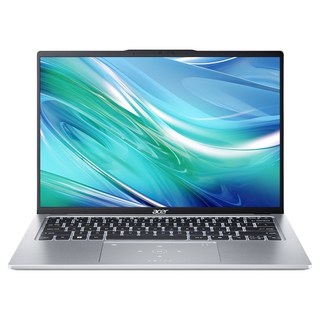
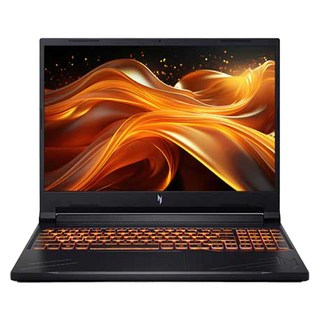
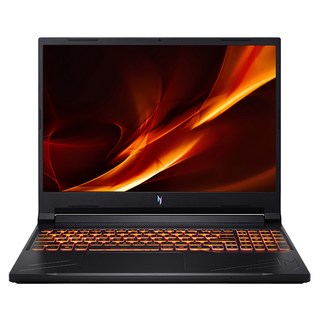
윈도우 설치를 시작하기 전에, 이 글에서만 확인할 수 있는 특별한 정보를 놓치지 마십시오.
에이서 노트북, 왜 Free DOS 모델을 선택해야 할까?!
에이서 Free DOS 노트북, 왜 선택할까요? 가장 큰 이유는 가격이죠. 운영체제가 빠진 만큼 가격 부담이 줄어듭니다. 윈도우 설치는 번거로울 수 있지만, 직접 설치하며 얻는 장점도 분명합니다.
원하는 운영체제를 직접 선택하고, 불필요한 프로그램 설치를 막을 수 있습니다.
윈도우 설치 과정을 익히는 건 덤이고요. 조금만 시간을 투자하면, 훨씬 저렴하게 나만의 노트북을 만들 수 있습니다.
에이서 노트북 Free DOS 모델, 지금 바로 확인해보세요!
| 장점 | 단점 |
|---|---|
| 가격 경쟁력 | 윈도우 직접 설치 |
| OS 선택 자유 | 설치 지식 필요 |
| 불필요한 프로그램 제거 | 초기 설정 시간 소요 |
| 윈도우 이해도 향상 | 드라이버 설치 필요 |
윈도우 설치 USB 만들기! Rufus 활용법 大공개
윈도우 설치를 위해 부팅 가능한 USB가 필요하신가요? Rufus를 사용하면 간단하게 만들 수 있습니다. Rufus 공식 웹사이트에서 최신 버전을 다운로드하세요.
ISO 파일 준비: 마이크로소프트에서 윈도우 ISO 파일을 다운로드합니다.
USB 설정: Rufus를 실행 후 USB를 선택하고, GPT 파티션 방식을 선택하여 UEFI 환경에서 안정적인 부팅을 보장하세요. ISO 파일을 선택하고 "시작"을 클릭합니다.
BIOS 설정: USB 완성 후, BIOS에서 USB 부팅 우선순위를 최상위로 설정하면 USB로 부팅할 수 있습니다.
Rufus를 사용하면 윈도우 설치 USB를 쉽고 빠르게 만들 수 있습니다.
BIOS 설정 완전 정복! 숨겨진 메뉴까지?!
에이서 노트북 윈도우 설치, BIOS 설정이 중요하죠! 보통 F2나 Del 키로 진입합니다. USB 부팅을 위해 부팅 순서에서 USB를 최우선으로 설정하세요.
SSD 인식이 안 될 땐 VMD Controller 비활성화! 숨겨진 메뉴일 수 있는데, Ctrl+S를 누르면 나타납니다.
이 기능을 끄면 SSD가 인식될 거예요.
BIOS에는 숨겨진 설정이 많으니 Ctrl+S 같은 키 조합으로 숨겨진 메뉴를 찾아보세요!
드라이버 설치, 더 이상 헤매지 마세요! 꿀팁 방출
윈도우 설치 후 드라이버 설치는 필수입니다. 에이서 공식 홈페이지에서 모델에 맞는 최신 드라이버를 다운로드하거나, 윈도우 업데이트를 통해 자동 설치가 가능합니다.
Free DOS 모델은 무선랜 드라이버가 자동으로 잡히지 않을 수 있으므로, 미리 USB에 준비해두면 편리합니다. 자세히 보기
과거와 달리 윈도우 업데이트가 대부분의 드라이버를 설치해주며, Acer Care Center를 통해 더욱 편리하게 관리할 수 있습니다. 사이트 방문

