노트북 램 업그레이드 필수 가이드 삼성 DDR4 램으로 쾌적하게
파트너스 활동으로 일정액의 수수료를 지급받습니다.
램 업그레이드가 왜 필요한지, 삼성 DDR4 램을 선택할 때 주의해야 할 점은 무엇인지 자세히 알려드리겠습니다. 램 업그레이드 방법은 물론, 업그레이드 후 성능 향상 효과까지 공개할 예정이니, 쾌적한 노트북 환경을 만드는 데 관심 있으시다면 계속 읽어보세요.
🤔 노트북, 왜 램 업그레이드가 필요할까?
노트북 램 업그레이드, 왜 필요할까요? 램(RAM)은 작업 공간과 같습니다. 용량이 부족하면 속도가 느려지고 멈추는 현상이 발생하죠.
특히 고화질 영상 시청이나 여러 작업을 동시에 할 때 그렇습니다.
램 업그레이드는 속도 향상과 멀티태스킹 능력 향상으로 이어져 쾌적한 노트북 사용을 가능하게 합니다. 과거에 램 부족으로 답답했던 경험을 떠올리면 업그레이드의 필요성을 절실히 느끼게 됩니다.
지금 바로 램 업그레이드 알아보기 를 통해 더 자세한 정보를 확인해보세요.
🚀 삼성 DDR4 램, 이것만 확인하세요!
노트북 성능, 삼성 DDR4 램으로 UP! DDR3 대비 향상된 성능과 전력 효율을 경험하세요. 다양한 클럭 속도와 용량으로 선택의 폭도 넓습니다.
호환성, 이것만 확인하세요!
구매 전, 다음 사항들을 꼭 확인하세요.
- DDR4 규격: 노트북이 DDR4를 지원하는지 확인
- 클럭 속도: 램과 노트북의 클럭 속도 일치 여부 확인
- 램 용량: 노트북이 지원하는 최대 램 용량 확인
- 램 슬롯: 램 슬롯 종류와 개수 확인
CPU-Z 같은 프로그램으로 현재 램 정보를 쉽게 확인하세요.
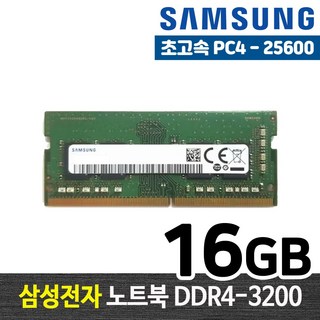
삼성전자 DDR4 16G PC4-25600 노트북 메모리를 예시로, 빠른 배송과 호환성에 대한 만족도가 높습니다.
구매 시 방열판, 브랜드, 가격 비교는 필수!
삼성 DDR4 램 주요 스펙| 항목 | 설명 |
|---|---|
| 규격 | DDR4 |
| 클럭 속도 | 2400MHz, 2666MHz, 3200MHz 등 |
| 용량 | 4GB, 8GB, 16GB, 32GB 등 |
| 제조사 | 삼성전자 |
🛠️ 초보자도 OK! 램 업그레이드 방법!
최근 노트북 램 업그레이드를 직접 해보니, 생각보다 어렵지 않았습니다. 제 경험을 바탕으로 램 업그레이드 방법을 공유하고자 합니다.
먼저 필요한 준비물은 드라이버, 정전기 방지 장갑, 그리고 새 램입니다. 안전을 위해 노트북 전원을 끄고 어댑터를 분리하는 것을 잊지 마세요.
정전기 방지 장갑을 착용하면 더욱 안전하게 작업할 수 있습니다.
다음으로 노트북 뒷면의 나사를 풀어 분해합니다. 나사의 위치를 잘 기억해두면 재조립 시 편리합니다. 기존 램을 제거할 때는 슬롯 양쪽의 잠금쇠를 바깥쪽으로 밀어 분리합니다.
새 램을 장착할 때는 방향을 맞춰 슬롯에 끼우고, "딸깍" 소리가 날 때까지 눌러줍니다.
마지막으로 노트북을 재조립하고, BIOS 또는 운영체제에서 램이 정상적으로 인식되는지 확인합니다. 램 인식이 안 될 경우, 재장착해보세요. 자세한 방법은 유튜브 영상을 참고하시면 도움이 될 것입니다.
| 준비물 | 주의사항 |
|---|---|
| 드라이버, 정전기 방지 장갑, 램 | 무리한 힘 사용 금지, 정전기 방지 |
| 노트북 분해 도구 | 나사 조임 강도 조절 |
💰 램 업그레이드, 진짜 효과 있을까? 😎
램 업그레이드, 투자 가치가 있을까요? 직접 경험해보니 부팅 및 프로그램 실행 속도 변화가 체감됩니다.
멀티태스킹 시 여러 프로그램을 동시에 실행해도 작업 전환이 부드럽습니다. 고사양 게임이나 그래픽 작업 시 프레임 향상으로 쾌적한 환경을 제공합니다.
램 업그레이드는 비용 대비 성능 향상이 뛰어납니다.
삼성 DDR4 램은 안정성과 호환성이 좋습니다.
사용자 후기를 보면 램 업그레이드 만족도가 높습니다. 노트북 사용 목적과 예산을 고려하여 업그레이드를 결정하면 효율적인 작업 환경을 만들 수 있습니다.


